



 Từ khóa tìm kiếm cho: Lỗi 404 not Found là gì? Cách khắc phục nhanh thành công 100% : Lỗi 404, Khắc phục lỗi 404,
 Viết bởi TrungNgoc || Có 2974 từ và 11 phút để nắm hết nội dung!
Khi truy cập vào website bạn thấy thông báo “Lỗi 404 Not Found” , có lẽ bạn đã từng tự hỏi Lỗi 404 là gì? và muốn biết Cách khắc phục nhanh lỗi 404 trên Web. Vậy đừng bỏ qua bài viết này nhé, TNDigi Digital Marketing sẽ giải thích cho bạn tất cả mọi chi tiết về “Lỗi 404” và hướng dẫn cách sửa nó một cách dễ thành công nhé!
Lỗi 404 Not Found là gì?
“Lỗi 404” là một mã lỗi HTTP phổ biến mà bạn thường gặp khi truy cập trang web. Nó cho biết rằng máy chủ web không thể tìm thấy trang hoặc tài nguyên mà bạn đang cố gắng truy cập trên trình duyệt của mình. Lỗi này được gọi là “404” dựa trên mã phản hồi HTTP mà máy chủ web gửi lại cho trình duyệt của bạn khi không tìm thấy trang hoặc tài nguyên được yêu cầu.

Những hình thức thông báo lỗi 404 có thể thay đổi tùy thuộc vào trang web cụ thể và cách mà người quản trị trang web đã cấu hình trang lỗi của họ. Mục tiêu chính là giúp người dùng dễ dàng hiểu và điều hướng trang web một cách hiệu quả sau khi gặp lỗi 404.
Dưới đây là một số hình thức thông báo lỗi 404 thường gặp:
- Lỗi 404 Not Found
- 404 không tìm thấy
- Lỗi 404
- Lỗi 404 không tìm thấy trang
- Không tìm thấy HTTP 404
- HTTP 404
- Lỗi 404 Không Tim Được Trang
- Lỗi HTTP 404
- Không tìm thấy trang
- Trang bạn yêu cầu không thể được tìm thấy
Một số nguyên nhân dẫn đến lỗi 404 trên website
Lỗi 404 trên web có thể xuất hiện do nhiều nguyên nhân khác nhau như:
- Trang web hoặc tài nguyên đã bị xóa hoặc di chuyển
- Nhập sai hoặc thay đổi URL
- Lỗi kết nối mạng
- Trình duyệt lưu bộ nhớ cache lỗi
- Lỗi từ phía máy chủ web
- Trình duyệt lưu bộ nhớ cache lỗi
- Liên kết hỏng từ nguồn khác
- Lỗi phân quyền
1. Trang web hoặc tài nguyên đã bị xóa hoặc di chuyển: Đây là nguyên nhân phổ biến nhất dẫn đến lỗi 404. Trang web có thể đã thay đổi cấu trúc hoặc URL của các trang, hoặc tài liệu đã bị xóa. Khi bạn truy cập một liên kết cũ hoặc URL không còn hợp lệ, máy chủ web sẽ trả về lỗi 404.
2. Nhập sai hoặc thay đổi URL: URL là địa chỉ định danh của trang web trên Internet. Lỗi 404 thường xảy ra khi người dùng nhập sai địa chỉ URL hoặc trang web đã thay đổi tên miền. Nếu bạn nhập sai địa chỉ URL hoặc sử dụng tên miền cũ cho một trang web đã chuyển đổi, kết quả sẽ là lỗi 404 “Not Found”
3. Lỗi kết nối mạng: Khi máy chủ web hoặc máy tính của bạn gặp sự cố về kết nối mạng, bạn có thể nhận được lỗi 404. Lỗi này có thể do mạng chậm hoặc không có kết nối tới máy chủ web.
4. Trình duyệt lưu bộ nhớ cache lỗi: Trình duyệt web của bạn có thể lưu trữ thông tin trong bộ nhớ cache, bao gồm cả các trang web đã truy cập trước đó. Nếu phiên bản cache của trang web đã thay đổi hoặc bị lỗi, bạn có thể gặp lỗi 404. Thử xóa bộ nhớ cache của trình duyệt để giải quyết vấn đề này.
5. Lỗi từ phía máy chủ web: Một số khi máy chủ web gặp sự cố hoặc gặp lỗi trong quá trình xử lý yêu cầu. Trong trường hợp này, nó có thể gửi lỗi 404 mà không phải lỗi từ phía bạn.
6. Liên kết hỏng từ nguồn khác: Nếu bạn truy cập trang web thông qua liên kết từ một trang web khác, liên kết đó có thể đã hỏng hoặc không còn hoạt động nữa.
7. Lỗi phân quyền: Trang web có thể yêu cầu quyền truy cập đặc biệt để xem nội dung cụ thể. Nếu bạn không có quyền truy cập vào trang đó, bạn có thể nhận được lỗi 404.

Những ảnh hưởng mà lỗi 404 này gây ra?
Mọi người sẽ rất khó chịu khi họ bị gặp phải lỗi 404, bởi vì họ sẽ không thể truy cập thông tin mà họ đang tìm kiếm. Khi trang web của bạn gặp sự cố này, nó sẽ tác động tiêu cực lên trải nghiệm của người truy cập, dẫn đến tăng tỷ lệ rời khỏi trang và giảm lượng lưu lượng truy cập.
Hơn nữa, lỗi 404 còn dẫn đến việc Google đánh giá thấp website của bạn và gây tổn hại cho tối ưu hóa công cụ tìm kiếm (SEO) và thứ hạng trên các công cụ tìm kiếm. Để tránh điều này, trang web cần cung cấp các trang lỗi 404 tùy chỉnh với các liên kết hoặc gợi ý liên quan để giúp người dùng tìm kiếm nội dung khác.
Nếu lỗi 404 xảy ra quá thường xuyên hoặc không được xử lý một cách tốt, người dùng có thể cảm thấy không hài lòng và không muốn trở lại website đó nữa. Điều này có khả năng gây ra tổn thất kinh tế nghiêm trọng nếu website được sử dụng để kinh doanh hoặc quảng cáo dịch vụ.
Cách khắc phục nhanh lỗi 404 siêu đơn giản
Dưới đây là cách khắc phục nhanh lỗi 404 siêu đơn giản, hãy đọc và áp dụng ngay nhé:
1. Xoá Cache (Bộ nhớ đệm):
- Khi trình duyệt lưu bộ nhớ đệm (cache) của trang web, nó có thể gây ra lỗi 404 ngay cả khi trang đã được sửa chữa.
- Cách khắc phục nhanh lỗi 404 là hãy xoá bộ nhớ đệm của trình duyệt (xoá cache). Bạn có thể làm điều này trên máy tính, điện thoại di động hoặc tablet đều được nha.
2. Kiểm tra lại URL:
- Hãy kiểm tra xem URL có quá dài hoặc có các phần không cần thiết không.
- Ví dụ, nếu URL ban đầu là “www.abc.com/x/y/z” và gặp lỗi 404, hãy thử loại bỏ các phần sau dấu gạch chéo để trở thành “www.abc.com/x/y” hoặc “www.abc.com/x” để xem liệu bạn có thể truy cập được trang web không.
- Nếu vẫn không thành công, có thể URL này đã bị vô hiệu hóa hoặc gặp sự cố nào đó rồi
3. Loading lại website:
- Đơn giản nhất, bạn có thể thử tải lại trang web. Nhấn F5 hoặc biểu tượng làm mới trang, sau đó nhấn Enter để xem liệu trang web có hoạt động bình thường không.
- Thỉnh thoảng, một số trang web có thể gặp lỗi 404 mặc dù không có vấn đề gì, và việc tải lại trang sẽ giúp bạn truy cập lại.
4. Thay đổi máy chủ DNS: Nếu bạn không thể truy cập trang web của mình trong khi người khác có thể, có thể máy chủ DNS của bạn đã ngưng hoạt động hoặc bị chặn quyền truy cập. Có thể vì một lý do nào đó mà nhà mạng của bạn đã làm điều này. Để khắc phục vấn đề này, cách khắc phục nhanh lỗi 404 là thay đổi máy chủ DNS của mình sang một máy chủ khác để có thể truy cập trang web bình thường.
5. Tìm kiếm bằng trình duyệt: Có thể bạn gặp lỗi 404 do nhập URL sai hoặc không nhớ chính xác địa chỉ trang web. Cách khắc phục nhanh lỗi 404 trong trường hợp này là hãy tìm kiếm trang web của bạn bằng công cụ tìm kiếm và lưu lại kết quả, thay vì cố gắng nhập URL thủ công. Điều này sẽ giúp bạn tránh nhập URL sai trong tương lai.
6. Sử dụng Chuyển hướng 301: Nếu tìm cách khắc phục nhanh lỗi 404 bằng việc chuyển hướng từ trang web cũ sang trang web mới, bạn có thể sử dụng chuyển hướng 301.
Điều này đặc biệt hữu ích cho SEO và người dùng. Hãy thực hiện các bước sau:
- Sử dụng chuyển hướng 301
- Nhập URL cũ và URL mới mà bạn muốn chuyển hướng đến
- Khi đó, người dùng sẽ tự động được chuyển hướng từ URL cũ sang URL mới mà không gặp lỗi 404
Cách khắc phục lỗi 404 bằng việc thay đổi cài đặt DNS
Ngoài ra bạn có thể thử Cách khắc phục nhanh lỗi 404 trên web bằng việc thay đổi cài đặt DNS theo cách thủ công như sau:
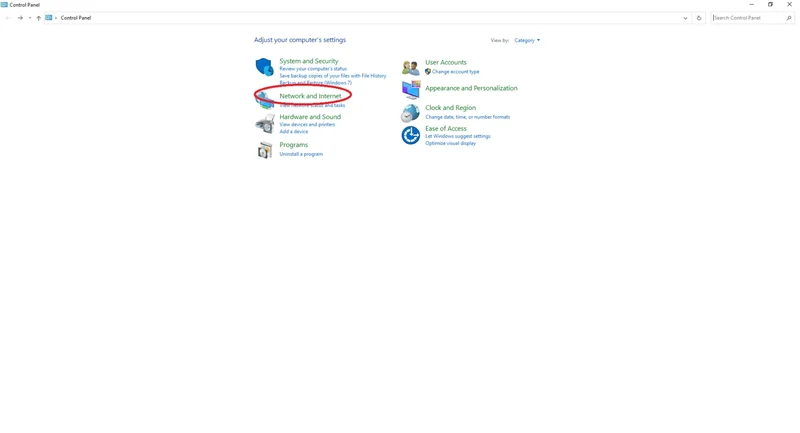
Bước 1: Truy cập Control Panel (bằng cách nhấn nút Windows hoặc bấm vào biểu tượng Start, sau đó tìm kiếm). Tiếp theo, chọn “Network and Internet.”
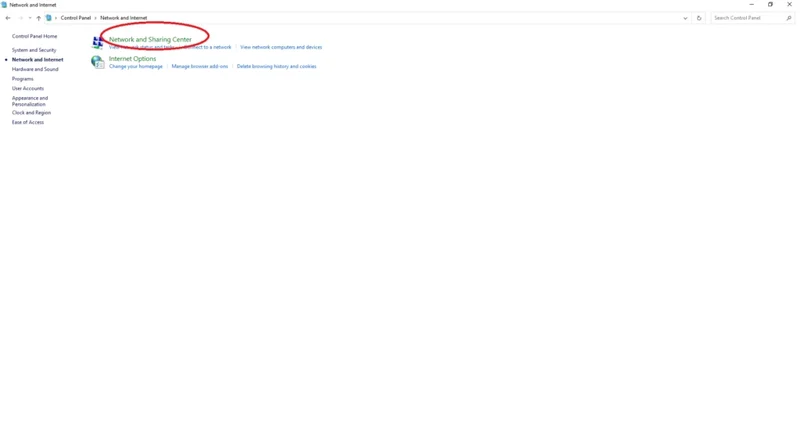
Bước 2: Chọn “Network and Sharing Center.”
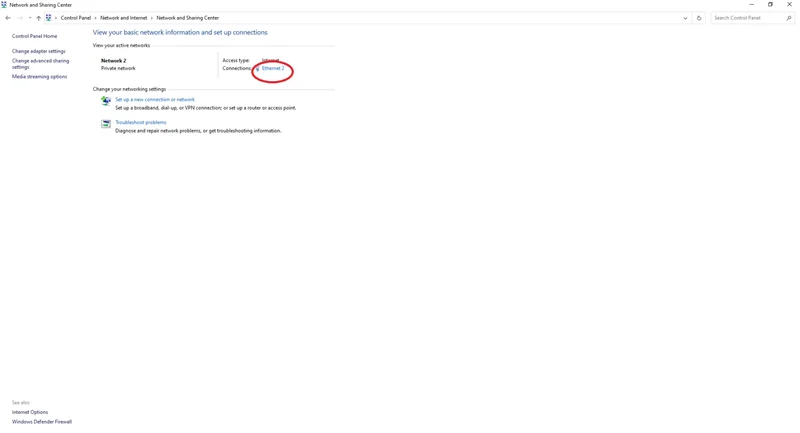
Bước 3: Chọn kết nối mạng của bạn, ví dụ: “Ethernet.”
Bước 4: Tiếp theo, chọn “Properties.”
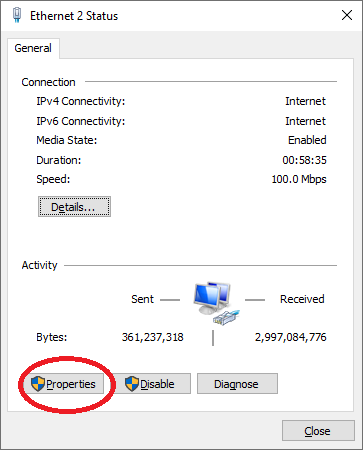
Bước 5: Sau đó, bạn sẽ thấy mục “Internet Protocol Version 4 (TCP/IPv4).” Chọn nó. Tại đây, bạn có thể thay đổi cài đặt DNS.
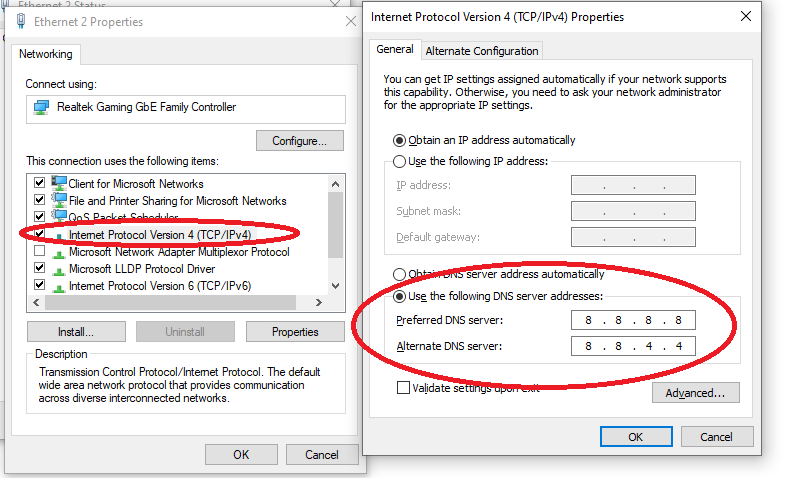
Thay đổi cài đặt DNS chung bằng cách nhập các thông tin DNS mong muốn.
Sau khi nhập thông tin DNS mới, nhấn “OK” để lưu thay đổi. Điều này có thể giúp bạn tránh được lỗi 404 nếu nhà mạng của bạn đã chặn trang web mà bạn muốn truy cập.
Top 5 công cụ kiểm tra lỗi 404 not found miễn phí
Có nhiều công cụ miễn phí có thể bạn sử dụng để kiểm tra lỗi 404 (Not Found) trên trang web như:
#1. Google Search Console (Trước đây là Google Webmaster Tools): Google Search Console không chỉ giúp bạn theo dõi lỗi 404 mà còn cung cấp thông tin chi tiết về sự hiện diện của lỗi này trên trang web của bạn trong kết quả tìm kiếm của Google.
Link truy cập: https://search.google.com/search-console
#2. Screaming Frog SEO Spider: Screaming Frog SEO Spider là một ứng dụng máy tính có thể tải về để kiểm tra lỗi 404 trên trang web của bạn. Phiên bản cơ bản là miễn phí, nhưng có giới hạn về số trang bạn có thể kiểm tra.
Link truy cập:https://www.screamingfrog.co.uk/seo-spider/. Bạn cũng có thể tải nó xuống kèm key kích hoạt tại đây.
#3. Online Broken Link Checker: Đây là một công cụ trực tuyến đơn giản và miễn phí cho phép bạn kiểm tra lỗi liên kết hỏng (bao gồm lỗi 404) trên trang web của mình. Bạn chỉ cần nhập URL của trang web và công cụ sẽ quét và báo cáo lại các liên kết hỏng.
Link truy cập: https://www.brokenlinkcheck.com/
#4. Dead Link Checker: Dead Link Checker cung cấp dịch vụ miễn phí để kiểm tra liên kết hỏng trên trang web của bạn và báo cáo lại các lỗi, bao gồm lỗi 404.
Link truy cập: https://www.deadlinkchecker.com/
#5. Online Broken Link Checker: Đây là một công cụ trực tuyến đơn giản và miễn phí cho phép bạn kiểm tra lỗi liên kết hỏng (bao gồm lỗi 404) trên trang web của mình. Bạn chỉ cần nhập URL của trang web và công cụ sẽ quét và báo cáo lại các liên kết hỏng.
Link truy cập:b https://www.brokenlinkcheck.com/
Nhớ kiểm tra và thử nghiệm kỹ lưỡng sau khi thực hiện mỗi bước để đảm bảo rằng lỗi 404 đã được khắc phục và trang web hoạt động bình thường. Cảm ơn các bạn đã dành thời gian truy cập và đọc những chia sẻ của mình, hy vọng những thông tin từ bài viết đã cung cấp đủ thông tin mà bạn cần.
Lỗi 404” là một mã lỗi HTTP phổ biến mà bạn thường gặp khi truy cập trang web. Nó cho biết rằng máy chủ web không thể tìm thấy trang hoặc tài nguyên mà bạn đang cố gắng truy cập trên trình duyệt của mình. Để khắc phục lỗi này bạn có thể:
1. Chuyển hướng URL cũ sang URL mới phù hợp nếu trang bị lỗi 404 đã được di chuyển đến một URL khác.
2. Sử dụng mã Redirect 301 trong file .htaccess (đối với website chạy Apache) để chuyển hướng vĩnh viễn URL. Cách này cũng giúp bảo tồn thứ hạng SEO của trang.
Hi vọng nội dung bài viết Lỗi 404 not Found là gì? Cách khắc phục nhanh thành công 100% đã giúp bạn hiểu hơn về nội dung bạn đang tìm kiếm. Nếu bạn thấy nội dung nào chưa hợp ý, bị nông hay còn lang mang vui lòng để lại ý kiến thảo luận để hiểu sâu hơn về bài viết hơn nhé!
Tóm tắt
Lỗi 404 Not Found là một mã lỗi HTTP phổ biến, xảy ra khi máy chủ không thể tìm thấy trang hoặc tài nguyên mà bạn đang cố gắng truy cập. Nguyên nhân có thể do nhập sai URL, trang đã bị di chuyển hoặc xóa, lỗi kết nối mạng, hoặc lỗi từ phía máy chủ. Để khắc phục lỗi 404, bạn có thể áp dụng các cách sau:
- Xóa bộ nhớ cache của trình duyệt để loại bỏ các dữ liệu cũ có thể gây ra lỗi.
- Kiểm tra và chỉnh sửa lại URL để đảm bảo địa chỉ chính xác.
- Tải lại trang hoặc thay đổi máy chủ DNS nếu cần thiết.
- Sử dụng công cụ như Google Search Console hoặc Screaming Frog SEO Spider để kiểm tra và sửa các liên kết hỏng.
Hiểu rõ và xử lý lỗi 404 hiệu quả giúp cải thiện trải nghiệm người dùng và tối ưu hóa SEO cho trang web của bạn. Tránh lỗi 404 thường xuyên sẽ giúp duy trì lượng truy cập và nâng cao chất lượng website.
* Tóm tắt được tạo bởi AI
Theo dõi chi tiết các thuật ngữ có trong bài: thuật ngữ AI, thuật ngữ Broken Link, thuật ngữ Lỗi 404, thuật ngữ Tên miền, thuật ngữ SEO.
Vào 04/11/2024 || Cập nhật: 03/06/2026
